 工作效率提升就是如此簡單 威聯通TS451+NAS測評
工作效率提升就是如此簡單 威聯通TS451+NAS測評
 Salunce / 2018-07-05 09:44370543
作為一個有志青年,卻經常在公司里加班加點,忙的不可開交,你有想過是什么原因導致這樣的情況一而再再而三的發生嗎?也許除了巨大的工作量外,有一個因素不可忽視,那就是辦公效率低下。比如想要使用一些文件往往需要找同事的移動硬盤來進行拷貝,電腦里的重要資料因為故障等各種原因而造成數據丟失,外出時遺忘攜帶重要的數據資料而被迫來回奔波,時間都被無形“浪費”。這些都是由于沒有一個文件共享的好設備所導致的。如果所在公司有一臺性能優異的NAS,這些問題都將迎刃而解,屆時您可以隨時隨地調取自己想用的文件和資料,而且將不再擔心重要資料的丟失,這將有助于提升工作效率。那么對于小型公司應該選擇什么樣的NAS呢?來看看來自于威聯通的TS-451+吧。
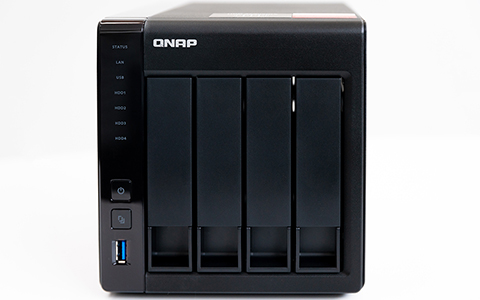
打開包裝盒后可以看到,TS-451+體積小巧,黑色長方形的外觀造型,正面左下角為開關鍵和一鍵拷貝鍵以及USB接口,左上方是一排指示燈,右側則是4個硬盤盒抽屜,可直接拆開安裝硬盤。機箱的右側相對簡潔,只有右側的5排散熱孔,NAS的頂部則有兩張貼紙,顯示搭載了64位英特爾賽揚四核心2.0 GHz處理器,可裝4個硬盤數量以及支持HDMI接口,支持8G內存。


NAS的右側右上方有個較大的貼紙,顯示如何使用myQNAPcloud云服務功能,并附帶二維碼信息。

除了正面的一個USB 3.0接口外,整個NAS的接口全部集中在了機身背面的右側,一個電源接口,一個USB 3.0接口,兩個USB 2.0接口,兩個Gigabit網絡端口和一個HDMI接口,左側是散熱通風口,通過縫隙可以很清晰的看到散熱風扇。右上角有個細微的RESET按鈕,用針孔之類的工具按下后可將NAS系統進行重置。

拉開所有硬盤抽屜,擰開NAS的黑色背蓋4顆螺絲后便可看到這款NAS的內部結構,內部的PCB板設計合理,焊點清晰。

打開配件盒,和TS435Bmini一樣有一個小型的遙控器,一小包幫助固定安放硬盤的小型螺絲,兩袋網線,一本說明書,一份保修卡以及三眼口的電源適配器。配件齊全。
看過了NAS的外觀和配件,現在進入實際操作安裝這個NAS平臺系統。
RAID 5是一種存儲性能、數據安全和存儲成本兼顧的存儲解決方案。因此十分適合小型辦公環境下使用,于是我們使用4塊西部數據4TB紅盤作為NAS的存儲硬盤。

將4塊硬盤放入NAS的硬盤抽屜,給NAS接上電源,插上連接路由器的網線并打開開關。然后登錄https://start.qnap.com/cn/網站,依據網頁提示步驟安裝,通過下載Qfinder Pro電腦工具以及TS-451+的官方固件進行安裝,打開Qfinder Pro軟件后即可找到NAS的ip地址。
目前威聯通對每個操作步驟都有非常詳盡的說明,只需對照著網頁指示的步驟順序安裝即可搭建完成。
安裝完成后,正確輸入NAS的用戶名和密碼,我們就可以通過Qfinder Pro來進入NAS的主頁面了,主頁面包括有控制臺、File Station文件總管、存儲與快照總管、App Center、幫助中心和虛擬化功能用戶指南這些功能。在用戶指南中有這些功能的詳細介紹,類似于傻瓜式的操作,上手簡單,這些功能的具體用途就不在贅述。


要使用NAS的相關功能,必須先把NAS的存儲池和磁盤區建立起來,打開存儲與快照管理功能,在存儲空間中的存儲/快照欄中依次創建新存儲池和新磁盤區。依照頁面內容說明即可順利安裝完成。

如需要在電腦PC端搭建一個網絡虛擬磁盤,我們就需要再創建iSCSI LUN,在存儲空間中的存儲/快照欄中選擇創建iSCSI LUN。然后按頁面說明內容指示完成創建過程,創建iSCSI,流程完成后在PC端的控制面板管理工具中找到iSCSI發起程序,連接上NAS中創建的iSCSI,我們就能在磁盤管理中找到這個新建的網絡虛擬磁盤了。


在磁盤管理中給新建的網絡虛擬磁盤命名后,我們還可以對這個虛擬磁盤測試讀寫速度,下面我們來實際測試一下這款NAS的讀寫性能究竟如何。
CrystalDiskMark測試
CrystalDiskMark是一個體積小,用戶界面直觀簡單的測試軟件,它能夠檢測硬盤的隨機讀取/寫入速度,連續讀取/寫入速度;測試隨機512KB,2KB,4KB讀取/寫入速度(隊列深度= 32)等,以此來辨別磁盤的性能及質量的優劣程度。

通過CrystalDiskMark測試得到虛擬磁盤的連續讀取速度為118.5MB/s,連續寫入速度為117.6MB/s。讀寫性能上在辦公環境下使用時是令人滿意的。
測試過性能后,我們來實際體驗一下這款NAS在工作中是如何提升我們的工作效率的。
首先在File Station中,我們就能創建好一個文件或文件夾,同事只需自己電腦同樣連上NAS,我們就能將上傳NAS的文件分享給別的人,可以通過社交媒體工具,別的NAS用戶,也可以以郵件的形式或者創建分享鏈接,通知對方你分享的內容。如需對分享內容進行加密,還可以加入密碼確保分享內容的保密性。


同時,辦公環境下同事可以直接登錄該NAS下載文件,如有同事不小心誤刪了重要文件也可不必擔心,File Station中有快照功能,快照功能是威聯通特色功能,它可以記錄厚卷或精簡卷在指定時點的狀態,從而幫助保護存儲的數據。它可以將數據恢復到發生意外或誤刪修改之前的狀態,所以只要是上傳至NAS的文件,盡可放心分享及存儲調用。不過需要注意的是,當啟用快照功能時,會使得卷或者LUN的讀寫性能永久下降5%至30%,不過為了NAS上數據的安全性,建立快照還是必須的。

QNAP中還有豐富的資源軟件,有一款名叫Text Editor軟件就十分的不錯,它是一款文字處理應用程序,可用于在QNAP NAS上編輯文本文件。當安裝完成后,便可在Text Editor或File Station中打開文本文件。Text Editor支持多種語言和各種編碼格式,并且還提供了自定義界面布局和文本樣式的選項。十分適合辦公用途,在公司內可實現多人同時編輯。

對于影視工作人員來說,處理大量的照片視頻文件是一件很頭疼的事情,而QNAP的Photo Station和Video Station為攝影工作者帶來了方便。NAS的大容量存儲不僅解決了他們素材內容備份的問題,并且通過Photo Station和Video Station方便的查詢和排序功能,攝影工作者能夠隨時隨地通過NAS調用到所需要的照片或視頻。

由于NAS擁有myQNAPcloud云服務的功能,通過myQNAPcloud,即使不在安裝NAS的地點也能可以輕松訪問、管理和共享存儲在NAS上的文件。這使手機等移動設備通過NAS來辦公實現了可能,不少白領族忙碌于各種出差,出席各種會議,經常會面臨在戶外辦公的情況,這時候他們就可以使用手機通過瀏覽器輸入https://qlink.to/{設備名稱}進去后臺進行操作,調取NAS上的工作文件就能開展戶外的辦公。此外手機還可通過下載QNAP開發的移動APP應用,在應用中就可以實現各種想要的功能。

在QNAP開發的移動APP應用中,Qfile是最實用的應用軟件之一,Qfile能對所有在File Station上的所有文件進行瀏覽和修改等操作,并且通過Qfile也能很方便的上傳移動設備中的文件,以及將NAS上的文件下載到移動設備中。在辦公應用和休閑娛樂時它都能幫你圓滿的完成任務。

人在戶外時,查看NAS運行狀態是很有必要的,此時使用Qmanager進行NAS的監控是個不錯的選擇,通過它能讓你隨時隨地監控NAS的情況,無論是資源系統還是后臺任務的傳輸,亦或是該NAS用戶權限的分配,它都能盡收眼底,給你詳細的反饋,只需通過這款App,你就能實現手機管控NAS的一切。

此外,TS-451+不僅是一款適用于辦公的NAS,在家庭娛樂上也同樣有著不錯的體驗,將豐富的視頻資源放入這款NAS后,通過顯示屏和HDMI轉接線,TS-451+就能作為一個資源庫為您帶來各種好看的節目內容,并且TS-451+還有附贈的小型遙控器,在智能電視上帶來更舒適方便的觀賞體驗。
大容量的存儲,豐富好用的各類軟件,以及方便好用的文件調用,這就是TS-451+給我留下的印象。在使用這款NAS后,確實會在一定程度上改善自身的工作效率,并且簡化方便了許多文件的使用,對于一家小型公司而言,用上這款NAS是個不錯的選擇。


 滬公網安備 31010702005758號
發表評論注冊|登錄