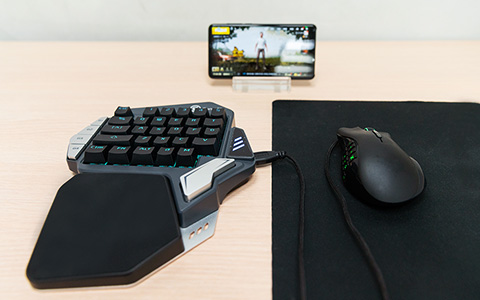
 圓你一個吃雞電競夢 小雞王座Z1測評
圓你一個吃雞電競夢 小雞王座Z1測評
 Salunce / 2018-04-28 19:22374967
隨著吃雞手游的發布,吃雞游戲已經在電腦PC端,移動端全面開花,我們在電腦,手機和平板上都能玩到吃雞類游戲。不過在游戲體驗方面,無論移動設備的性能再怎么提升,玩吃雞游戲都是不如鍵盤加鼠標的操作,知名游戲外設品牌的蓋世小雞自然也想到了這個問題,于是隨后推出了吃雞王座X1,但這還不是吃雞外設的高級形態,玩吃雞怎能沒有打電競的感覺?于是小雞王座Z1出現了。

小雞王座Z1是繼吃雞王座X1后全新打造的一款充滿了電競體驗的吃雞外設,這款吃雞游戲的外設相比吃雞王座X1有些什么全新的變化呢?我們一起來看下吧。
首先我們看下小雞王座Z1的外觀包裝,一個藍色和黑色為主的包裝設計,而小雞王座Z1主體是一個為吃雞游戲量身定制的機械鍵盤,有Cherry紅軸和Kailh青軸兩種款式,并且具有RGB的燈光效果,而下半部分還有一個手托,看起來這款游戲外設非常的具有電競感。


小編拿到的這款是Cherry紅軸的Z1,打開包裝后來欣賞一下這款吃雞外設的樣貌。和包裝封面看到的一樣,一個機械鍵盤和手托的結構設計,與傳統鍵盤不同的是,這個機械鍵盤只有傳統鍵盤的左半邊一部分,并且為吃雞的體驗做了獨特的優化。包裝內還有一根Type-C轉USB接口的數據線,以及一本說明書。

紅軸由于在鍵盤敲擊時沒有段落感,因此在敲擊時會格外輕松,長時間的敲擊操作也不會感覺累,所以在玩吃雞游戲時,紅軸的機械鍵盤是個絕佳拍檔。

機械鍵盤中WSAD四個鍵做了特別的標注,B鍵和M鍵移植到了Alt右側,空格鍵移植到了右下角位置,方便左手拇指做按壓操作,左側的G1、G2、G3和G4鍵為自定義按鍵,方便玩家根據自己的使用習慣來調整技能的按鍵布局。左下角的FN鍵則為RGB燈效的開關。

下面來看看小雞王座Z1的側面,頂部有一個Type-C接口,通過包裝內的Type-C數據線連接該接口就能實現小雞王座Z1的充電和連接電腦PC使用的功能。在游戲外設上也使用上Type-C接口和數據線,這點必須給小雞一個好評。

小雞王座Z1的右邊側面有一個USB接口,這個是連接有線鼠標的接口,只要將有線鼠標插入這個接口,就輕松實現了鍵鼠一體的游戲操作。

然后將視線回到左側部分,對應的按鍵分別為電源開關鍵,藍牙強制配對鍵和電腦移動設備模式切換鍵,再往右是一排指示燈。

在打開開關鍵后,將模式切換鍵切到移動設備時,或者將小雞王座Z1通過數據線連接到PC端后,按下Fn鍵就能看到RGB的燈光特效,甚是好看。

有的人可能會擔心Z1的RGB燈效耗電會影響續航,這點不必多慮,Z1采用的是2000mAh的電池容量,玩吃雞游戲這個續航能力還是不成問題的。此外Z1的重量為524g,便攜性也是相當的不錯。
最后來看看這個手托區域,手托這部分采用了曲面掌托設計和TPU軟膠墊層,在長時間的吃雞游戲中也不會使左手的按鍵操控變得不舒服,手腕也不會出現酸疼的現象。


現在我們來看一下小雞王座Z1在各平臺的具體操作。
1、PC平臺
連接PC平臺相對比較簡單,打開開關,模式按鍵撥到PC端,將Type-C連接線接上小雞王座Z1和電腦,就可以直接用上Z1王座了。另外在官網下載驅動后,還可以在驅動中設置自定義按鍵和RGB自定義等功能。

2、安卓手機
安卓手機系統上整個安裝流程和吃雞王座X1基本一樣,下載小雞游戲世界App和吃雞手游游戲,設置里選擇開啟“顯示懸浮窗”,打開Z1開關,模式鍵撥到移動設備,藍牙配對成功后通過映射激活或電腦激活方式進行激活,需要說明的是映射激活的激活器是直接內置在小雞王座Z1中的,因此不用再額外采購激活器。激活完成后將有線鼠標插入Z1的USB接口,配置完成。點擊手柄精靈里添加的吃雞手游進入游戲準備。

游戲體驗
PC游戲端的體驗就不用細說了,除了B鍵M鍵和空格鍵,別的操控和傳統機械鍵盤基本上沒有區別,下面重點來講講移動設備的使用,在吃雞手游的默認配置中加入了Z1官方配置,玩家可以根據自己的使用習慣進行改鍵配置。在使用鍵盤和鼠標的操控后,原來點按屏幕繁瑣的操控煩惱瞬間不復存在,此刻只能感受到在吃雞手游上也擁有了PC端操控的爽勁兒,而閃閃發光的燈效和機械鍵盤上的打擊感讓人感覺像是參加了電競職業戰隊般打比賽的感覺。

在吃雞手游中,小雞王座Z1按鍵操控的反饋很流暢,各種操作技能連招可以完美的銜接,鼠標的操控也使持槍的射擊命中率大為提升,而在吃雞游戲的體驗中RGB的燈光效果也格外的絢麗,游戲中很有在打電競比賽的感覺,也算是圓了自己的電競夢。

總的來說,如果你喜歡玩吃雞類的游戲,在電腦吃雞游戲和手游吃雞游戲中都有帳號,這款小雞王座Z1絕對是一個價值連城的寶貝,擁有小雞王座Z1后,無論在電腦上,還是手機或平板電腦上,你將大殺四方,在吃雞游戲中成為頭號玩家,小雞王座Z1在手,吃雞天天不發愁。


 滬公網安備 31010702005758號
發表評論注冊|登錄